🚀 Publicando o site no GitHub Pages
Essa página foi criada com base na documentação oficial do MkDocs Material, caso queira se aprofundar em outros conceitos, acesse a documentação oficial: MkDocs-Material- Publishing your site
Publicando no GitHub
1️⃣ Criar repositório remoto:
No GitHub, crie um repositório com o seu nome de usuário GitHub: seunome.github.io
Marque a opção para incluir o README.
2️⃣ Inicializar repositório local:
No terminal do VSCode:
bash
git init
3️⃣ Adicionar repositório remoto:
bashgit remote add origin https://github.com/seunome/seunome.github.io.git
git remote add origin https://github.com/seunome/seunome.github.io.git
4️⃣ Adicionando a Git Ignore:
bash
curl -o .gitignore https://www.toptal.com/developers/gitignore/api/python,visualstudiocode,pycharm+all
5️⃣ Fazer o deploy com MkDocs:
bash
mkdocs gh-deploy --force
⚠️ Esse comando gera e publica seu site automaticamente no GitHub Pages!
6️⃣ Adicionar arquivos ao Git:
bash
git add .
7️⃣ Fazer commit:
bash
git commit -m "Adicionando meu projeto MkDocs! \o/"
8️⃣ Enviar para o repositório remoto:
bash
git push -u origin master
Use
-u origin masterapenas na primeira vez para vincular a branch.
9️⃣ Alterar a branch padrão no GitHub:
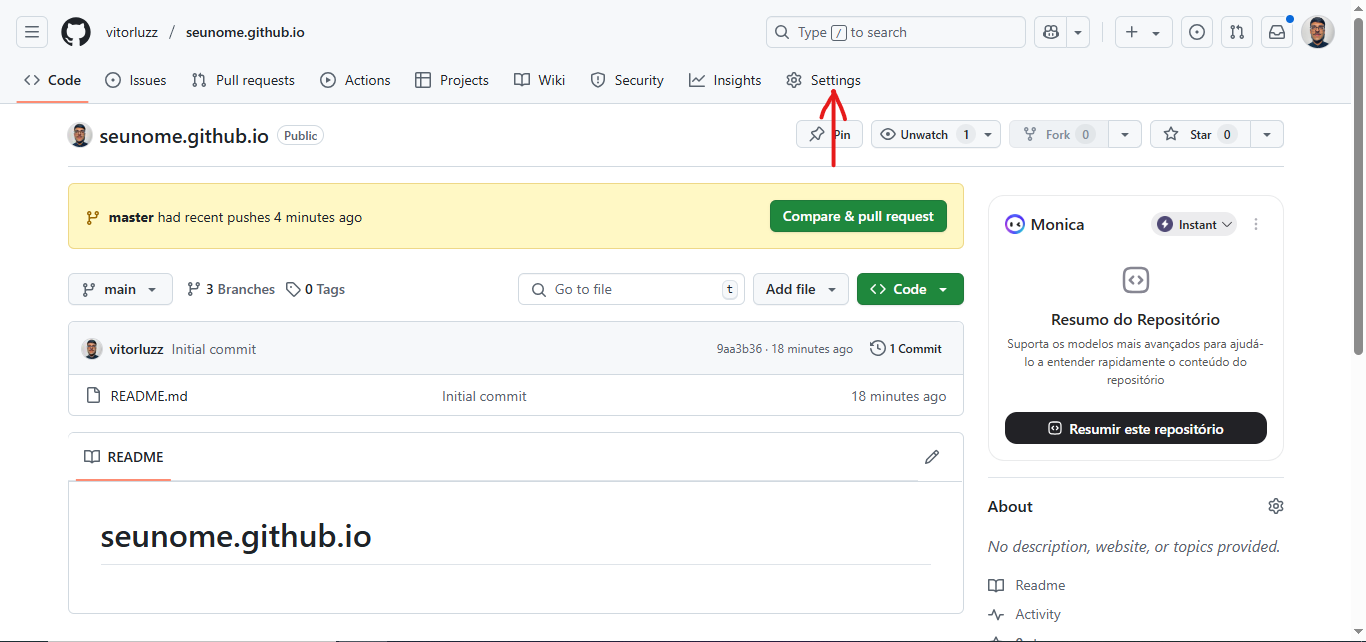
1 - Vá em Settings do seu repositório.
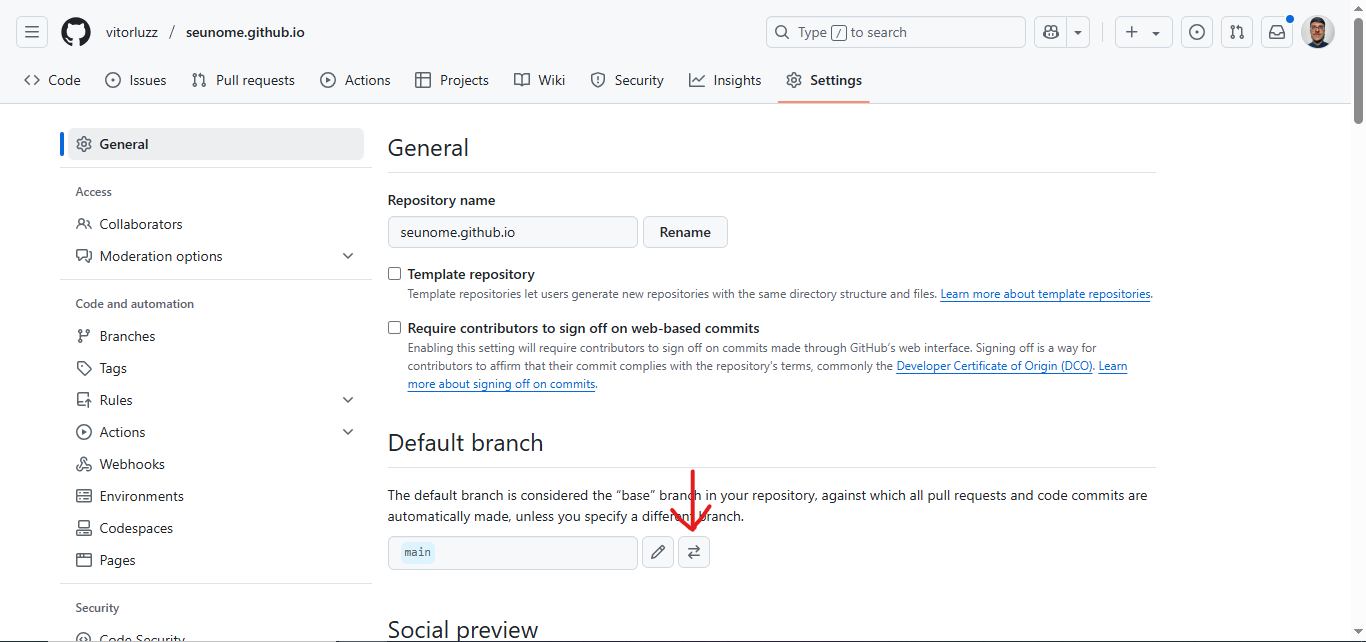
2 - Clique na opção de alterar a branch:
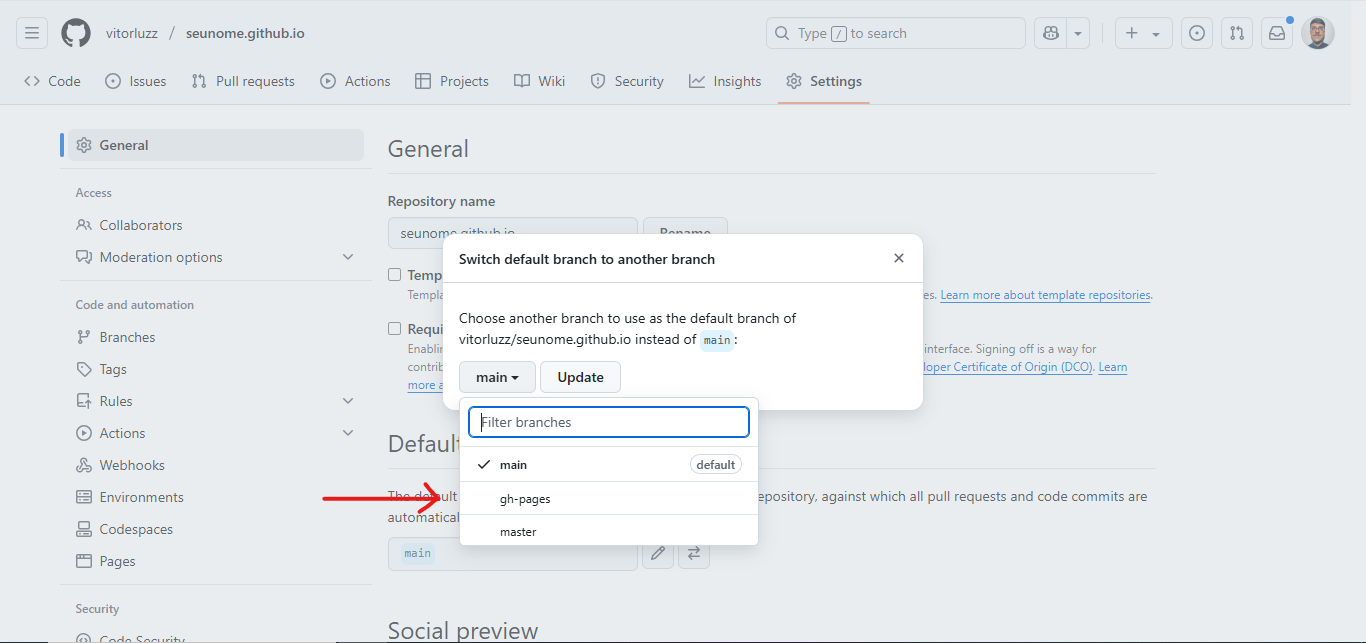
3 - Clique na branch 'gh-pages' e depois em 'Update':
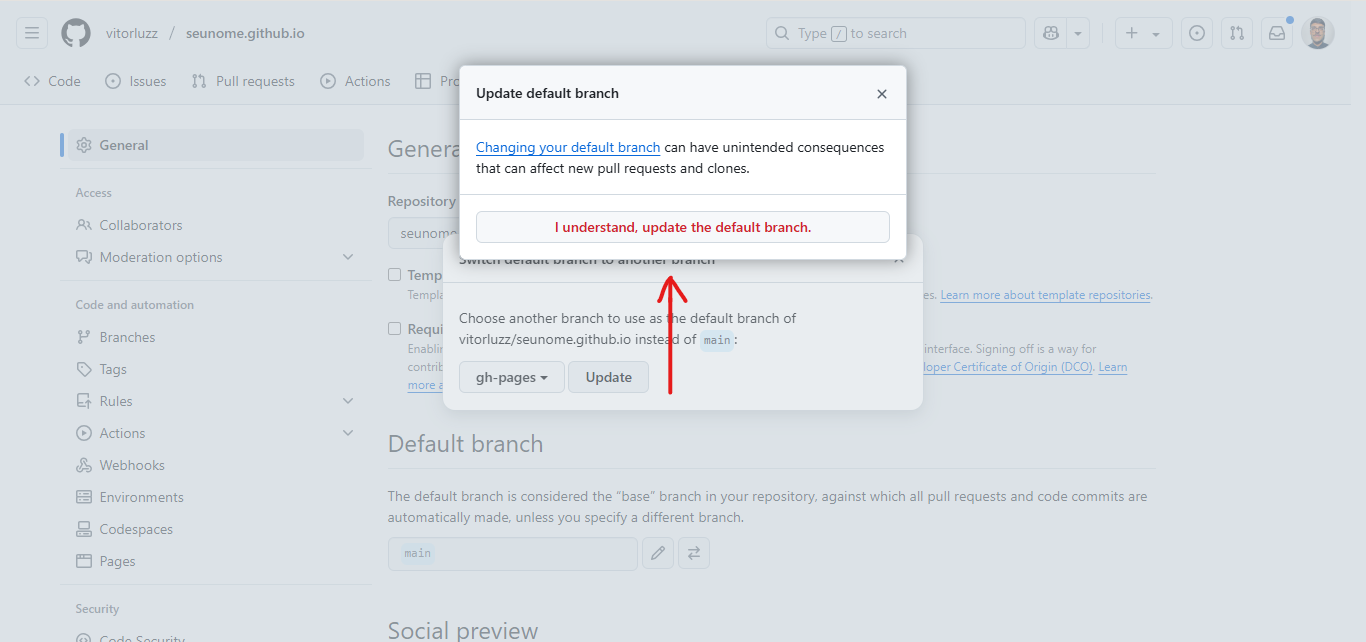
4 - Confirme as alterações:
🟢 Após isso, seu site estará disponível em:
https://seunome.github.io
Dicas Finais
- O nome do repositório deve ser idêntico ao seu usuário GitHub para funcionar como
seunome.github.io. - Adicione um bom
README.mdexplicando seu projeto. - Use Shields.io para adicionar selos e status visuais ao seu README.
- Explore a aba Projects no GitHub para usar o Kanban integrado!