🎯 Segmentação de Clientes com Machine Learning para o Power BI
📌 Aplicação Prática: Segmentando Clientes com Clusterização
Vamos aplicar Machine Learning em um cenário realista de negócios com foco em segmentação de clientes. Essa abordagem ajuda a equipe de marketing a personalizar estratégias para diferentes perfis de clientes, com base em seus comportamentos.
🧠 CENÁRIO
Suponha que temos uma base de dados de clientes contendo informações como:
- Renda anual;
- Pontuação de gastos.
Queremos dividir esses clientes em três grupos distintos:
- Grupo Ouro: clientes que compram frequentemente e gastam mais;
- Grupo Prata: clientes com comportamento intermediário;
- Grupo Bronze: clientes com baixa frequência de compra e menor valor gasto.
Cada grupo receberá ações de marketing personalizadas, como:
- Diferentes faixas de desconto;
- Acompanhamento diferenciado;
- Campanhas exclusivas.
🔍 Qual técnica será usada?
Vamos utilizar o conceito de Clusterização — uma técnica de aprendizado não supervisionado que agrupa dados com base em similaridades.
⚠️ Limitação do Power BI
O Power BI NÃO É uma ferramenta de Machine Learning (ainda), então, não é possível construir o modelo diretamente nele.
No entanto, podemos usar a linguagem Python para:
- Processar os dados;
- Treinar o modelo de clusterização;
- Retornar os resultados diretamente para os relatórios interativos do Power BI.
⚙️ Criação do Modelo
Importando bibliotecas
Irei utilizar o Pandar e SkLearn para a construção desse modelo, então, vamos importar eles:
# Imports
import pandas as pd
from sklearn.cluster import KMeans
from sklearn.preprocessing import StandardScaler
🧠 Explicação:
Esses pacotes vêm por padrão com a instalação do Anaconda, que é uma distribuição do Python voltada para ciência de dados.
pandas: conhecido como o "Excel do Python", é usado para manipular e analisar dados estruturados (tabelas).
sklearn(Scikit-Learn): é um dos principais frameworks de Machine Learning em Python.KMeans: algoritmo de clusterização (agrupamento), que será utilizado para segmentar os clientes com base em suas características.StandardScaler: ferramenta de pré-processamento, usada para padronizar os dados numéricos, garantindo que todos os atributos estejam na mesma escala antes de aplicar o algoritmo de aprendizado.
Carregando os dados
Vamos agora fazer o carregamento da base de dados que vamos utilizar:
# Carregando os dados
df = pd.read_csv('dados_clientes.csv')
Carregamos o data-set e gravamos no objeto 'df'.
Vamos visualizar o que foi gravado nesse objeto:
df.head(10)
id  idade   renda_anual pontuacao_gastos
0   1   56  94740   90
1   2   69  136352  50
2   3   46  86617   62
3   4   32  114841  97
4   5   60  36896   51
5   6   25  145729  37
6   7   38  66175   96
7   8   56  27805   87
8   9   36  25237   78
9   10  40  135247  29
Com o pandas, conseguimos exengar os dados de forma tabular, facilitando a compreensão dos mesmos.
Análise Exploratória
Para evitar possíveis erros com os dados, vamos criar um resumo estatístico dos mesmos para entender eles:
# Resumo estatístico
df[['idade', 'renda_anual', 'pontuacao_gastos']].describe()
        idade       renda_anual     pontuacao_gastos
count   500.000000  500.000000      500.000000
mean    44.732000   81557.166000    48.512000
std     15.239707   36764.379945    29.556946
min     18.000000   20384.000000    0.000000
25%     32.000000   49172.750000    24.000000
50%     45.000000   79219.000000    48.500000
75%     57.000000   113017.250000   73.250000
max     70.000000   149695.000000   100.000000
Dessa forma, temos o resumo estatístico de nossos dados para melhor análise e compreensão dos mesmos
Pré-Padronizar os Dados
Antes de aplicarmos o algoritmo de agrupamento, precisamos padronizar os dados.
O K-Means é um algoritmo que trabalha com distâncias matemáticas, como a distância euclidiana. Por isso, espera que os dados estejam na mesma escala. No entanto, no nosso dataset, temos variáveis com escalas muito diferentes — por exemplo:
- Algumas colunas possuem valores na casa das dezenas,
- Outras, na casa dos milhares.
Se enviarmos esses dados sem padronização, o K-Means poderá dar mais peso a variáveis com valores maiores, distorcendo o agrupamento.
Vamos utilizar a classe StandardScaler do sklearn para transformar os dados, ajustando-os para que tenham:
- Média igual a 0,
- Desvio padrão igual a 1.
Assim, todos os atributos passam a ter a mesma importância para o algoritmo de clusterização.
# Cria o padronizador dos dados
padronizador = StandardScaler()
# Aplica o padronizador somente nas colunas de interesse
dados_padronizados = padronizador.fit_transform(df[['idade', 'renda_anual', 'pontuacao_gastos']])
# Visualiza os dados
print(dados_padronizados)
[[ 0.74012478  0.35893538  1.40506904]
 [ 1.59401387  1.49192537  0.05039391]
 [ 0.08328703  0.13776654  0.45679645]
 ...
 [-0.31081563  0.32661636  0.18586143]
 [-1.23038848 -1.48706069  1.43893592]
 [-1.03333716 -0.96992912 -0.59307677]]
ℹ️ Nota importante sobre a visualização dos dados padronizados:
Ao visualizar os dados após a padronização, pode parecer confuso num primeiro momento, já que os valores estarão diferentes dos originais.
Isso acontece porque os dados foram transformados para uma nova escala.
🎯 Importante: A informação dos dados permanece a mesma, o que muda é apenas a escala numérica — esse é um truque matemático para que os algoritmos, como o K-Means, possam trabalhar de forma mais eficiente e justa com todas as variáveis.
Construção do Modelo de Machine Learning Para Segmentação de Clientes
Vamos utilizar o algoritmo K-means. Esse algoritmo recebe alguns parâmetros de entrada para controlar seu funcionamento.
Um desses parâmetros é o número de clusters — ou seja, é necessário informar ao algoritmo quantos grupos você deseja que ele classifique nos dados.
# Definimos o número de clusters (k)
k = 3
# Criamos o modelo K-means
kmeans = KMeans(n_clusters = k)
# Treinamento do modelo com os dados padronizados
kmeans.fit(dados_padronizados)
Pronto, já criamos e treinamos o modelo.
# Atribuímos os rótulos dos clusters aos clientes
df['cluster'] = kmeans.labels_
Agora criamos uma nova coluna no data-frame e atribuir o valor dos labels à ela.
# Exibe o resultado (10 primeiras linhas)
df.head(10)
id  idade   renda_anual pontuacao_gastos    cluster
0   1   56  94740   90  0
1   2   69  136352  50  0
2   3   46  86617   62  2
3   4   32  114841  97  1
4   5   60  36896   51  2
5   6   25  145729  37  1
6   7   38  66175   96  2
7   8   56  27805   87  2
8   9   36  25237   78  2
9   10  40  135247  29  0
A coluna de cluster são os grupos que definimos, temos clientes do grupo 0, 1 ou 2.
Gerando Relatório dos Segmentos de Clientes com Power BI no Jupyter Notebook
Isso só pode ser feito para emails corporativo ou de estudante. Caso não tenha, você pode carregar os dados do jeito que estão para usar no PowerBI. Vamos gerar um relatório a partir do Jupyter para o PowerBI.
Caso queira entender mais sobre o pacote do powerbi utilizado visite: pypi - powerbiclient
Vamos instalar o pacote do PowerBI Client:
# Instala o pacote
!pip install -q powerbiclient
E então utilizar as funções para autentificação:
# Carrega as funções usadas para autenticar e gerar  relatórios
from powerbiclient import QuickVisualize, get_dataset_config, Report
from powerbiclient.authentication import DeviceCodeLoginAuthentication
E então fazer a autenticação do nosso email corporativo ou estudante:
# Define a autenticação no Power BI Service
device_auth = DeviceCodeLoginAuthentication()
Ele irá nos retornar um token, então precisamos clicar no link que ele indica e informar o email e tokens para fazermos login.
E então o resultado da autentificação fica:
Device flow authentication successfully completed.
You are now logged in .

The result should be passed only to trusted code in your notebook.
Pronto, conseguimos fazer login no PowerBI.
Vamos agora criar a nossa visualização:
# Cria o relatório no Power BI
relatorio_PBI = QuickVisualize(get_dataset_config(df), auth = device_auth)
E fazer a visualização da mesma:
# Renderiza (visualiza) o relatório
relatorio_PBI
Pronto, nossa visualização foi gerada dentro do Jupyter Notebook:
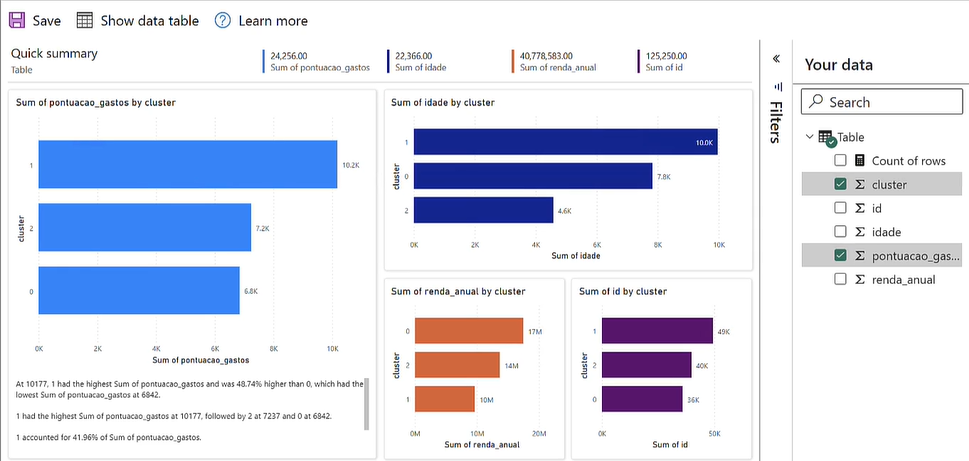
O problema é que a ferramenta não consegue identificar o que fazer com as informações de forma correta. Por exemplo, ele somou as idades, algo que não faz sentido, o certo seria fazer a média da idade dos clientes dos grupos, por exemplo.
Para acessarmos esse relatório em nosso PowerBI, basta clicar em 'Salvar' e ele será salvo em nossa conta Microsoft.